
झारभूमि झारखण्ड 2026 — अपना खाता, रजिस्टर-II, भू-नक्शा, म्युटेशन
झारभूमि झारखण्ड (jharbhoomi.jharkhand.gov.in) झारखंड सरकार द्वारा संचालित एक आधिकारिक ऑनलाइन भूमि रिकॉर्ड पोर्टल है, जहाँ नागरिक वर्ष 2026 में अपनी जमीन से संबंधित सभी महत्वपूर्ण जानकारी घर बैठे देख सकते हैं। इस पोर्टल के माध्यम से खाता, खतियान, रजिस्टर-II, भू-नक्शा, म्युटेशन स्थिति और ऑनलाइन लगान भुगतान जैसी सेवाएँ डिजिटल रूप से उपलब्ध कराई जाती हैं।
2026 में झारभूमि पोर्टल को और अधिक तेज़, सुरक्षित और मोबाइल-फ्रेंडली बनाया गया है, जिससे उपयोगकर्ता बिना किसी सरकारी कार्यालय जाए अपनी भूमि से जुड़ी जानकारी तुरंत ऑनलाइन जांच सकते हैं और आवश्यक दस्तावेज़ डाउनलोड कर सकते हैं।
Last Updated: January 2026
झारभूमि झारखण्ड सेवाएँ
- अपना खाता देखें
- रजिस्टर-II देखें
- खाता एवं रजिस्टर-II देखें
- भू-नक्शा देखें
- पंजी-II- खेसरा वार विवरण
- खेसरा का सम्पूर्ण विवरण
- दाखिल ख़ारिज (म्युटेशन) आवेदन
- म्युटेशन आवेदन की स्थिति
- ऑनलाइन लगान भुगतान
- भुगतान की स्थिति
⚡ सबसे ज्यादा उपयोग होने वाली सेवाएँ – तुरंत क्लिक करें
अपना खाता देखें (Jharbhoomi Jharkhand)
झारखंड के नागरिक अब अपनी जमीन से जुड़ी सभी जानकारी ऑनलाइन Jharbhoomi Portal के माध्यम से आसानी से देख सकते हैं। नीचे दिए गए चरणों का पालन करके आप कुछ ही मिनटों में अपना खाता, खेसरा और रैयतधारी विवरण देख सकते हैं।
सबसे पहले झारभूमि की आधिकारिक वेबसाइट खोलें
सबसे पहले अपने मोबाइल या कंप्यूटर के ब्राउज़र में jharbhoomi.jharkhand.gov.in टाइप करें और वेबसाइट ओपन करें। यह झारखंड सरकार का आधिकारिक भूमि से जुड़ी पोर्टल है।
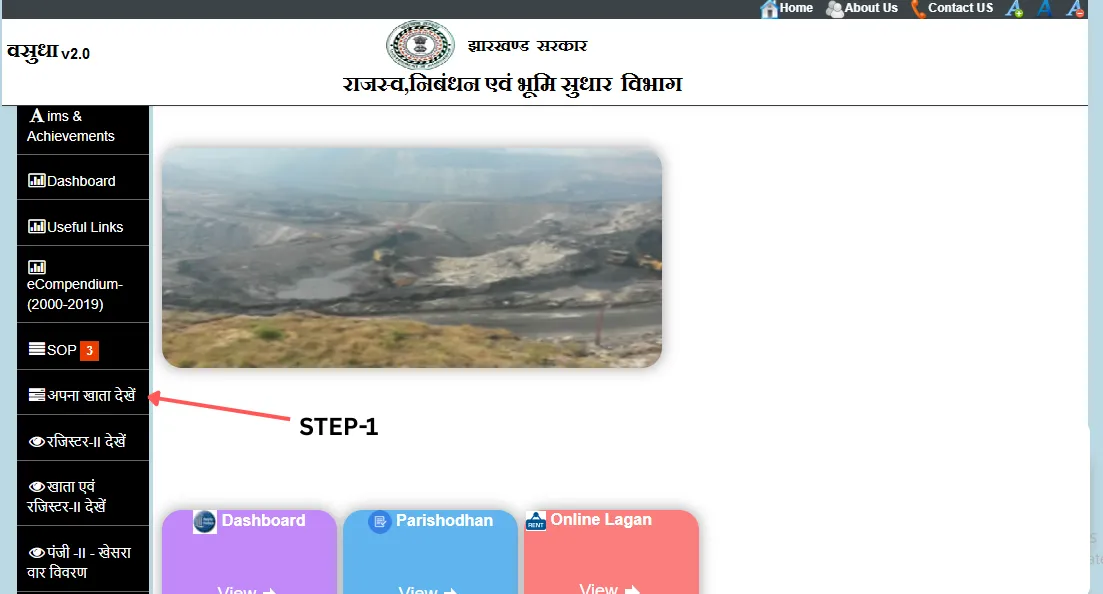
1. होमपेज से “अपना खाता देखें” पर क्लिक करें
होमपेज पर उपलब्ध मेन्यू में से “अपना खाता देखें” विकल्प चुनें। यही वह फीचर है जहां से आप अपना खाता और भूमि रिकॉर्ड देख सकते हैं।
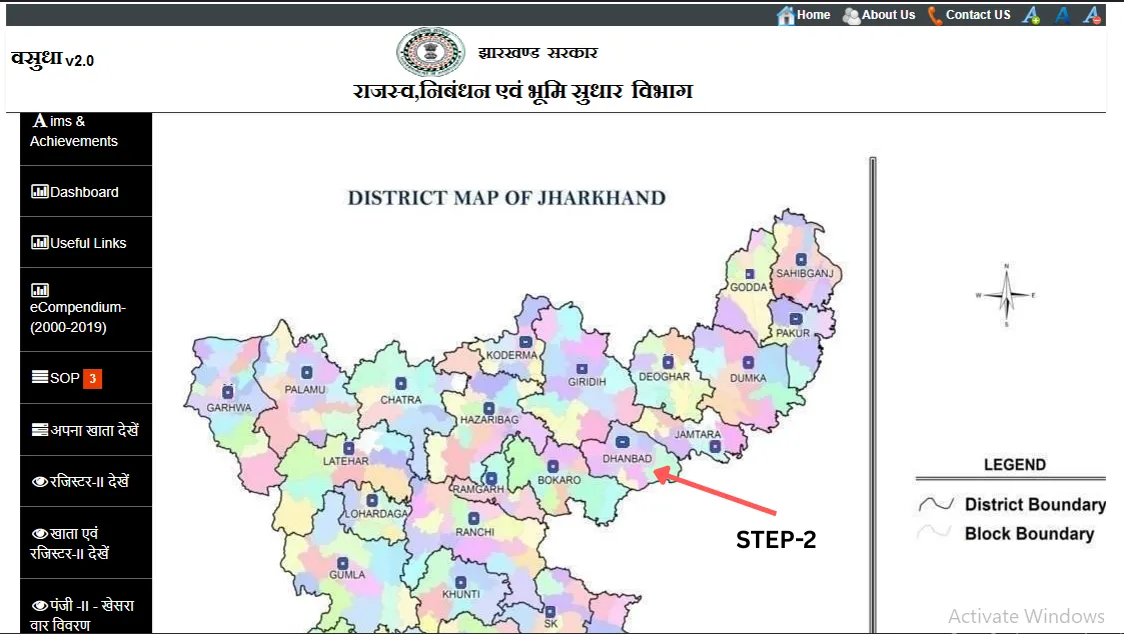
2. जिला का चयन करें
अब आपसे अपना जिला चुनने को कहा जाएगा। अब अपने जिला का चयन करें। जिला चुनते ही आपके जिले के सभी अंचल/प्रखंड की सूची दिखाई देगी।
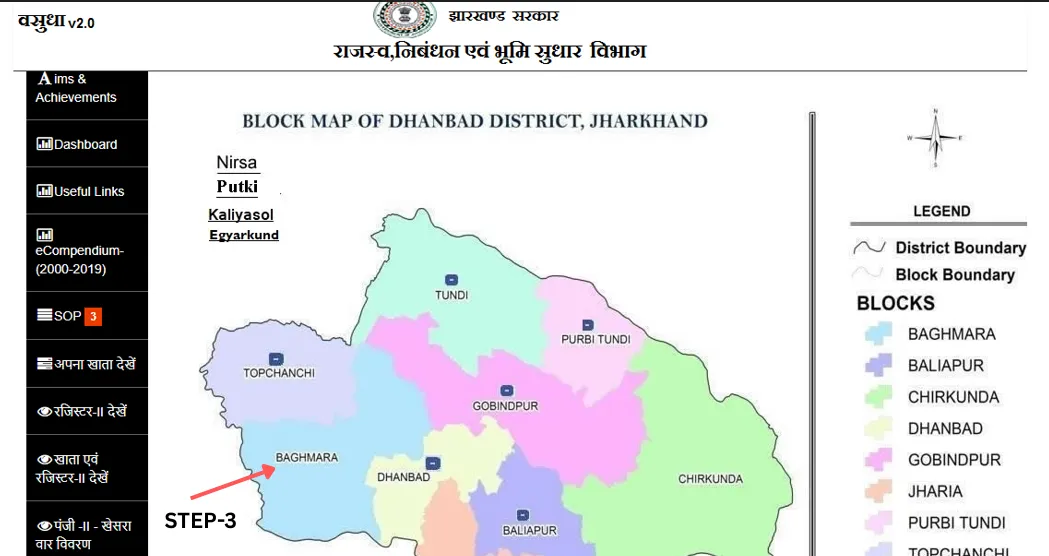
3. अंचल का चयन करें
अब आपसे अपना अंचल/प्रखंड चुनने को कहा जाएगा। अब अपने अंचल का चयन करें।
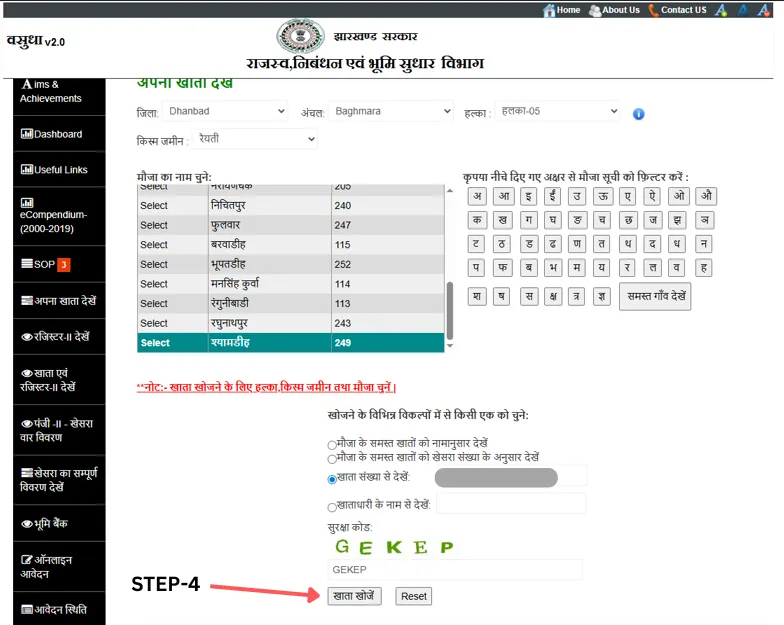
4. हल्का, जमीन की किस्म और मौजा चुनें
जिला और अंचल चुनने के बाद आपको क्रम से हल्का, जमीन की किस्म और मौजा चुनना होगा। मौजा चुनने के बाद जमीन देखने के 4 विकल्प दिखाई देंगे:
- मौजा के सभी खातों को नाम अनुसार देखें
- मौजा के सभी खातों को खेसरा संख्या अनुसार देखें
- खाता संख्या डालकर देखें
- खाताधारी के नाम से खोजें
अपनी सुविधा के अनुसार कोई भी विकल्प चुनें, फिर कैप्चा भरें और “खाता खोजें” बटन पर क्लिक करें।
5. रैयतधारी की सूची देखें
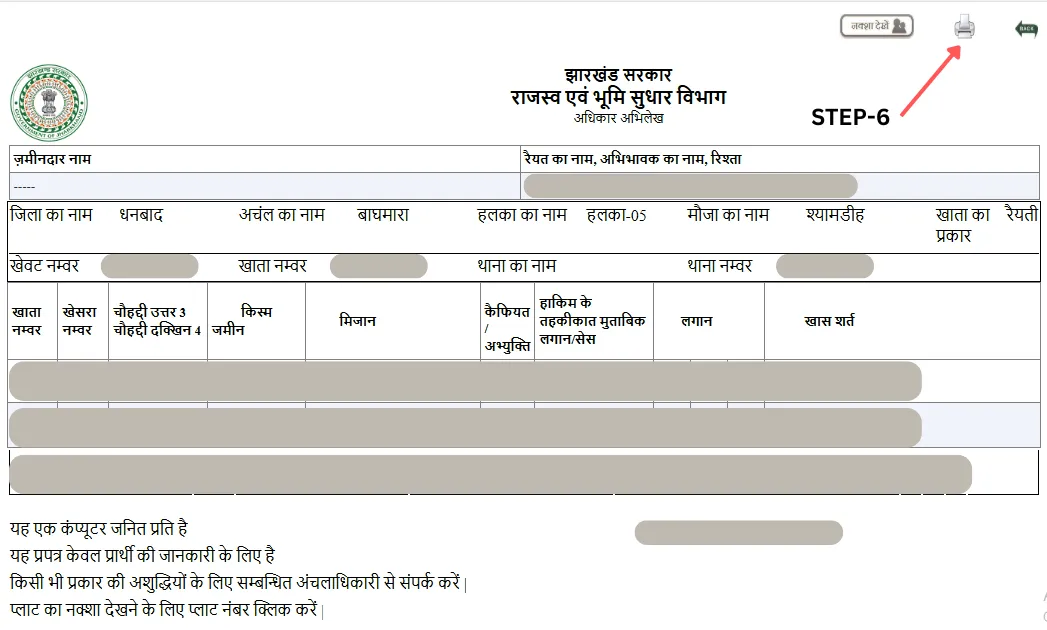
खाता खोजने पर सिस्टम आपके सामने रैयतधारी की सूची प्रदर्शित करेगा, जिसमें नाम, पिता/पति का नाम, खाता संख्या, खेसरा संख्या आदि जानकारी होती है। अब अधिकार अभिलेख कॉलम में दिए गए “देखें” बटन पर क्लिक करें।

6. आपका खाता विवरण खुल जाएगा
“देखें” पर क्लिक करते ही आपका पूरा खाता विवरण स्क्रीन पर दिखाई देगा। यहां से आप:
- खाता विवरण पढ़ सकते हैं
- जमीन की जानकारी देख सकते हैं
- PDF डाउनलोड कर सकते हैं
- रिकॉर्ड प्रिंट भी कर सकते हैं
झारभूमि पर रजिस्टर-II कैसे देखें?
झारखंड सरकार द्वारा उपलब्ध कराए गए Jharbhoomi Portal पर अब कोई भी नागरिक आसानी से अपना रजिस्टर-II (Register-II) ऑनलाइन देख सकता है। नीचे दी गई स्टेप-बाय-स्टेप प्रक्रिया का पालन करें।
1. झारभूमि पोर्टल का होमपेज खोलें
अपने मोबाइल या कंप्यूटर के ब्राउज़र में jharbhoomi.jharkhand.gov.in टाइप करें और आधिकारिक वेबसाइट खोलें।
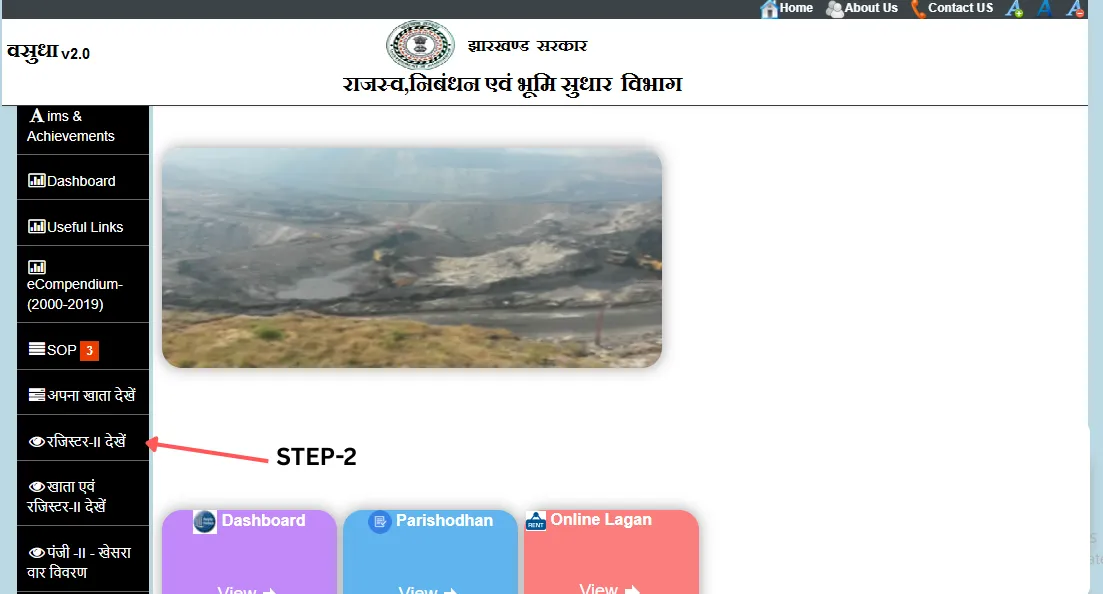
2. “रजिस्टर-II देखें” विकल्प पर क्लिक करें
होमपेज खुलने के बाद उपलब्ध सेवाओं में से “रजिस्टर-II देखें” विकल्प चुनें। यह आपको सीधे रजिस्टर-II खोज पेज पर ले जाएगा।
3. जिला और अंचल/ब्लॉक चुनें
नए पेज पर पहले अपना जिला चुनें। जिला चुनने के बाद आपके जिले के सभी अंचल/ब्लॉक की सूची दिखाई देगी। अब अपना अंचल चुनें।
4. हल्का और मौजा का चयन करें
अब सूची में से अपना हल्का (Halka) और मौजा (Mauza) चुनें। इसके आधार पर रजिस्टर-II खोजने के विकल्प दिखाई देंगे।
5. रजिस्टर-II खोजने के विकल्प चुनें
मौजा चुनने के बाद रजिस्टर-II देखने के लिए निम्न 6 विकल्प उपलब्ध होते हैं:
- भाग वर्तमान
- पृष्ठ संख्या वर्तमान
- रैयत के नाम से खोजें
- प्लॉट नंबर से खोजें
- खाता नंबर से खोजें
- नाम के अनुसार समस्त पंजी-II देखें
अपनी सुविधा के अनुसार किसी भी विकल्प का चयन करें।
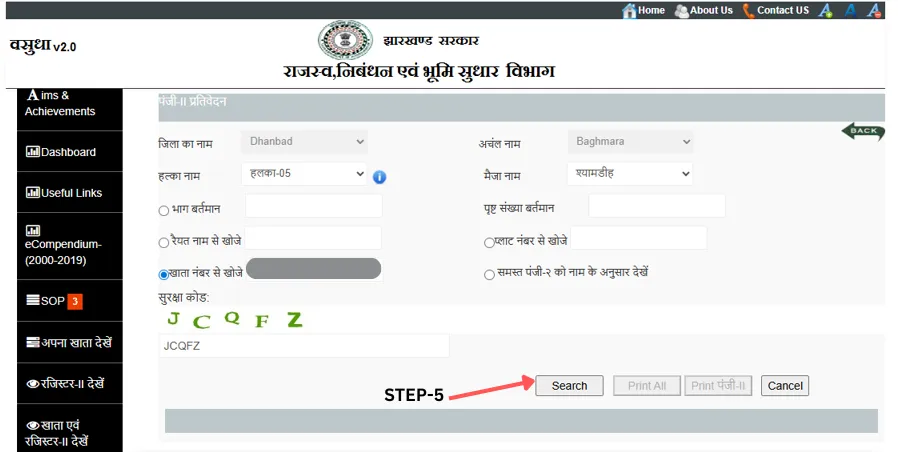
6. कैप्चा दर्ज करें और “Search” पर क्लिक करें
अब नीचे दिए गए कैप्चा/सुरक्षा कोड को सही तरीके से भरें और “Search” बटन पर क्लिक करें। सिस्टम आपकी खोज के अनुसार रजिस्टर-II की जानकारी प्रदर्शित करेगा।
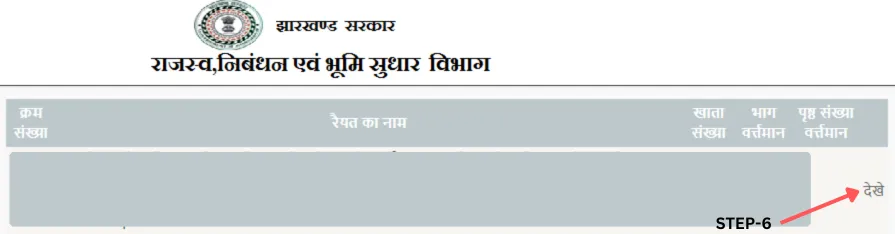
7. रजिस्टर-II विवरण देखें
खोज पूरा होने के बाद नीचे रजिस्टर-II की सूची दिखाई देगी। इसमें “पृष्ठ संख्या वर्तमान” वाले कॉलम में दिए गए “देखें” बटन पर क्लिक करें।
क्लिक करते ही रजिस्टर-II का पूरा विवरण आपके सामने खुल जाएगा, जिसे आप ऑनलाइन पढ़ सकते हैं, डाउनलोड कर सकते हैं या प्रिंट कर सकते हैं।
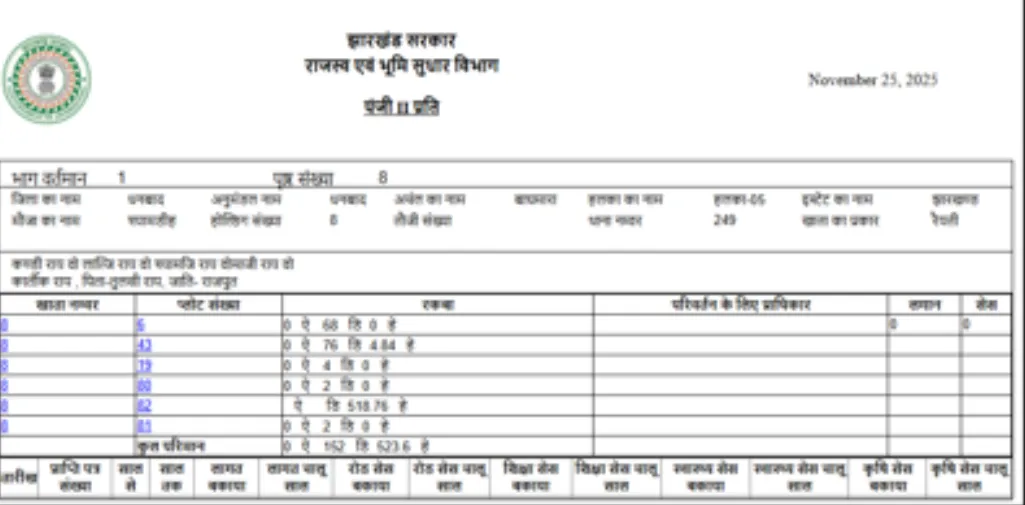
झारभूमि पर खाता एवं रजिस्टर-II कैसे देखें?
झारखंड के नागरिक अब Jharbhoomi Portal के माध्यम से घर बैठे आसानी से अपना खाता (Khatian) और रजिस्टर-II (Register-II) ऑनलाइन देख सकते हैं। नीचे दी गई सरल प्रक्रिया का पालन करें।
1. झारभूमि पोर्टल के मुख्य पेज पर जाएँ
अपने मोबाइल या कंप्यूटर के ब्राउज़र में jharbhoomi.jharkhand.gov.in टाइप करके आधिकारिक पोर्टल खोलें।
2. “खाता एवं रजिस्टर-II” विकल्प पर क्लिक करें
होमपेज के बाएँ तरफ दिख रहे मेन्यू बॉक्स में “खाता एवं रजिस्टर-II” विकल्प मिलेगा। इस पर क्लिक करें ताकि आप सीधे अगले पेज पर जा सकें।
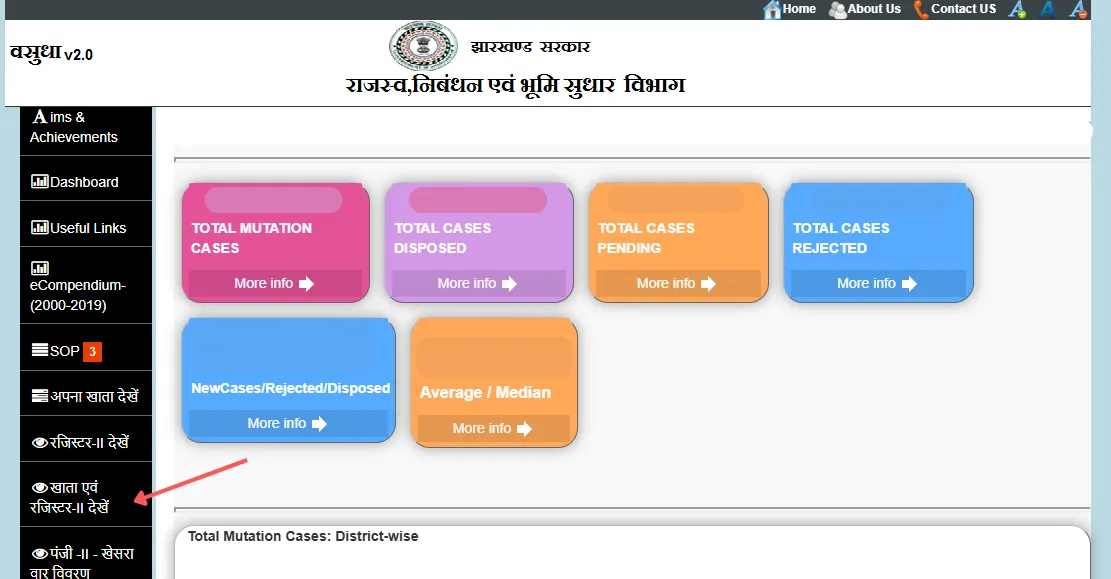
3. खाता या रजिस्टर-II में से एक चुनें
अब एक नया पेज खुलेगा जिसका शीर्षक होगा “खाता संख्या के अनुसार खतियान एवं रजिस्टर-II देखें”। यहाँ दो विकल्प मिलेंगे:
- खातियान देखें (Khatian)
- रजिस्टर-II देखें (Register-II)
अपनी आवश्यकता के अनुसार किसी एक विकल्प पर क्लिक करें।
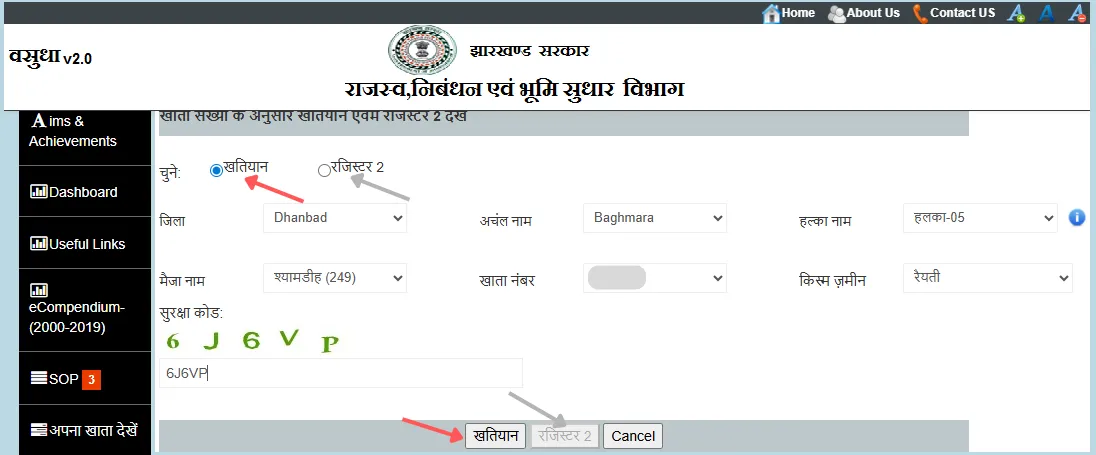
4. जिला, अंचल, हल्का, मौजा और खाता संख्या भरें
अब क्रमवार तरीके से नीचे दी गई जानकारी चुनें:
- जिला (District)
- अंचल/ब्लॉक (Circle/Block)
- हल्का (Halka)
- मौजा (Mauza)
- खाता संख्या (Account Number)
- जमीन की किस्म (Type of Land)
सही जानकारी भरने के बाद अगला चरण करें।
5. कैप्चा भरें और “खातियान” या “रजिस्टर-II” पर क्लिक करें
नीचे दिए गए कैप्चा / सुरक्षा कोड को दर्ज करें। अब अपनी आवश्यकता के अनुसार किसी एक बटन पर क्लिक करें:
- खातियान – यदि आप खाता विवरण देखना चाहते हैं
- रजिस्टर-II – यदि आप रजिस्टर-II देखना चाहते हैं
क्लिक करते ही संबंधित दस्तावेज़ आपके सामने खुल जाएगा, जिसे आप ऑनलाइन देख, डाउनलोड या प्रिंट कर सकते हैं।
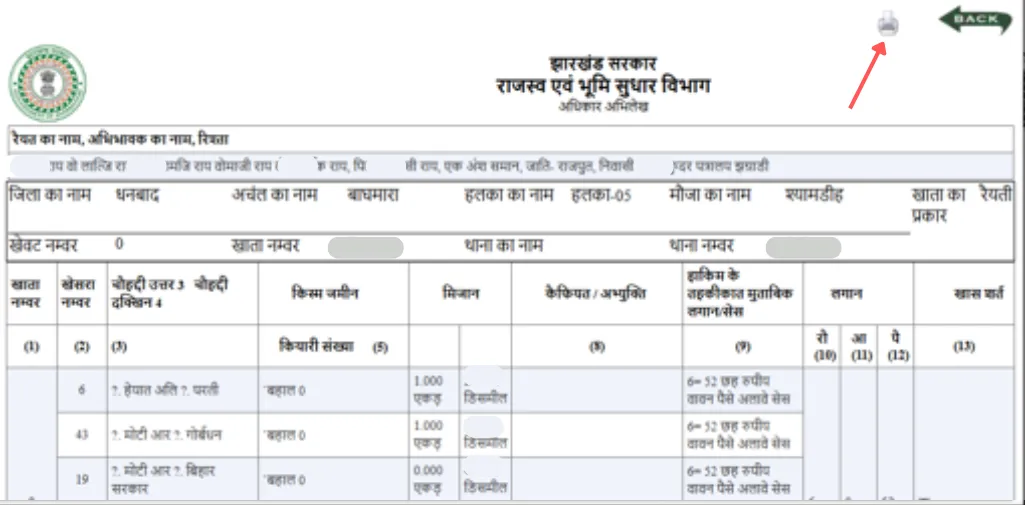
झारभूमि पर भू-नक्शा कैसे देखें?
झारखंड सरकार द्वारा उपलब्ध Jharbhoomi Portal पर आप अपनी जमीन का भू-नक्शा (Land Map) ऑनलाइन देख सकते हैं। नीचे दी गई प्रक्रिया का पालन करके आप कुछ ही मिनटों में डिजिटल नक्शा प्राप्त कर सकते हैं।
1. झारभूमि की आधिकारिक वेबसाइट खोलें
सबसे पहले अपने ब्राउज़र में jharbhoomi.jharkhand.gov.in टाइप करके पोर्टल का मुख्य पेज खोलें।
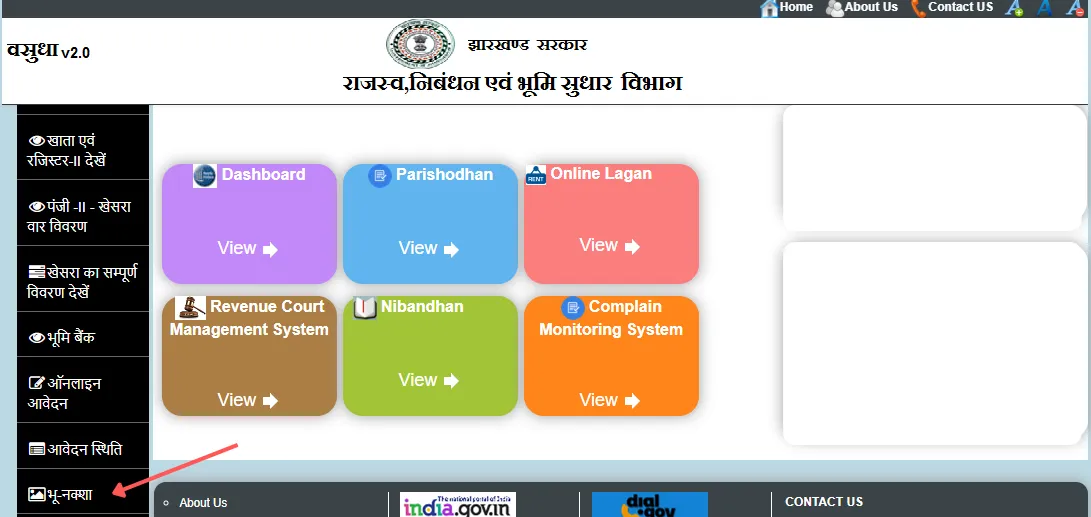
2. होमपेज पर उपलब्ध “भू-नक्शा” बटन पर क्लिक करें
होमपेज के दाहिने तरफ मौजूद “भू-नक्शा” बटन पर क्लिक करें। यह आपको सीधे डिजिटल नक्शा वाले पेज पर ले जाएगा।
3. जिला, सर्किल/अंचल, हल्का और मौजा चुनें
नए पेज पर पहुँचने के बाद आपको निम्न विवरण क्रमवार चुनने होंगे:
- जिला (District)
- सर्किल/अंचल (Circle/Anchal)
- हल्का (Halka)
- मौजा (Mauza)
जैसे ही आप चयन पूरा करेंगे, उस मौजा का डिजिटल भू-नक्शा आपके सामने प्रदर्शित हो जाएगा।
4. नक्शा देखें और प्लॉट पर क्लिक करें
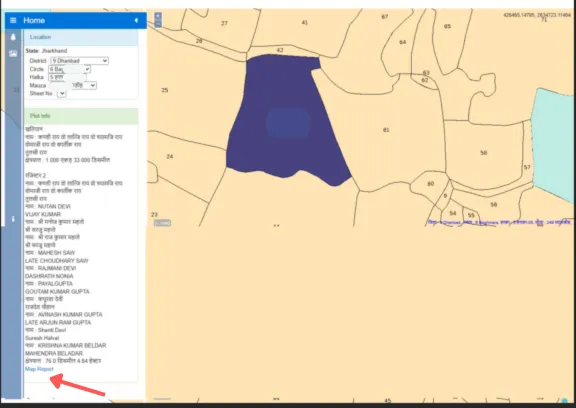
अब डिजिटल नक्शा खुलने पर अपनी इच्छित जमीन/प्लॉट पर क्लिक करें।
क्लिक करते ही बाईं तरफ स्थित Plot Info सेक्शन में उस प्लॉट से संबंधित पूरी जानकारी दिखाई देने लगेगी।
5. “Map Report” पर क्लिक करें
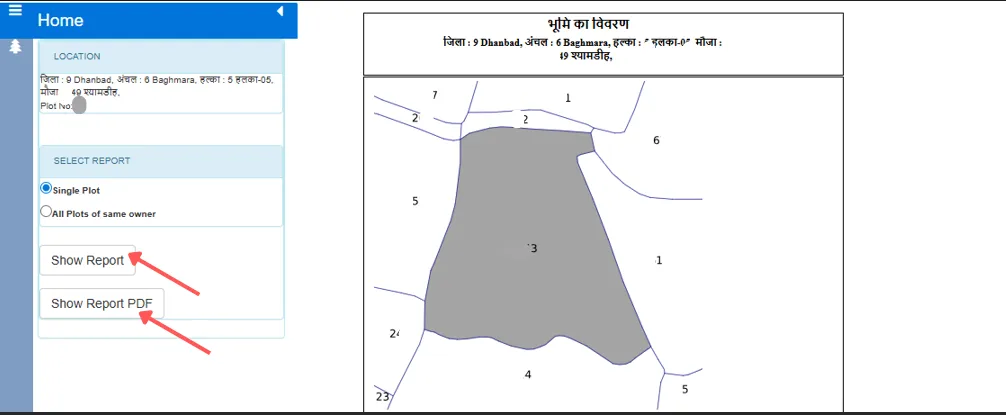
Plot Info बॉक्स में उपलब्ध “Map Report” विकल्प पर क्लिक करें। इसके बाद SELECT REPORT सेक्शन खुलेगा।
6. भू-नक्शा ऑनलाइन देखें या PDF डाउनलोड करें
SELECT REPORT सेक्शन में दो विकल्प दिखाई देंगे:
- Show Report – भू-नक्शा ऑनलाइन देखने के लिए
- Show Report PDF – भू-नक्शा PDF डाउनलोड करने के लिए
अपनी आवश्यकता के अनुसार क्लिक करें और भू-नक्शा प्राप्त करें।
झारभूमि पर पंजी-II (खेसरा वार विवरण) कैसे देखें?
झारखंड के नागरिक अब Jharbhoomi Portal पर खेसरा संख्या के आधार पर पंजी-II (Register-II) आसानी से देख सकते हैं। नीचे दी गई स्टेप-बाय-स्टेप प्रक्रिया का पालन करें।
1. झारभूमि पोर्टल पर जाएँ
सबसे पहले अपने ब्राउज़र में jharbhoomi.jharkhand.gov.in ओपन करें।
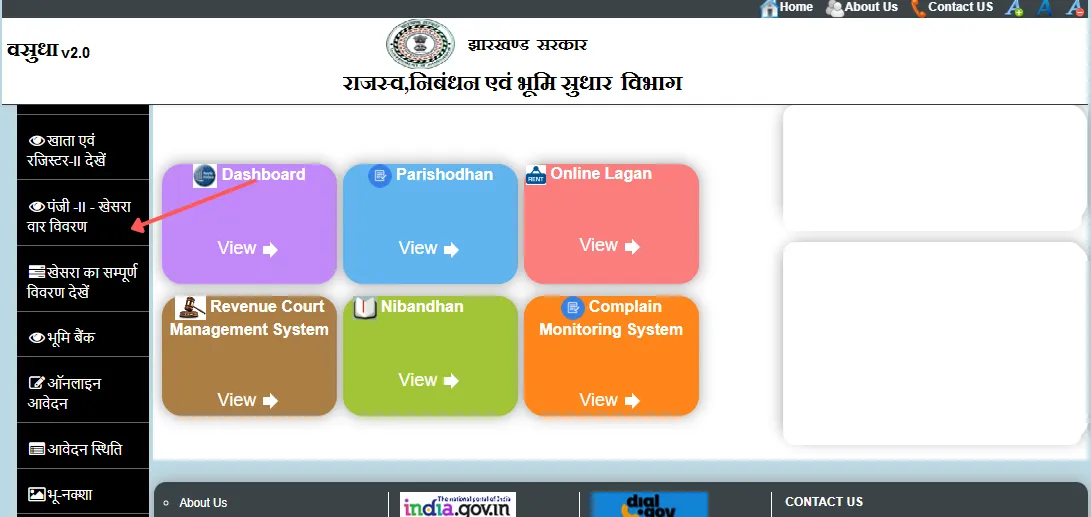
2. “पंजी-II – खेसरा वार विवरण” विकल्प पर क्लिक करें
होमपेज पर उपलब्ध सेवाओं की सूची में से “पंजी-II – खेसरा वार विवरण” विकल्प को चुनें। यह विकल्प सीधे आपको खेसरा वार विवरण वाले पेज पर ले जाएगा।
3. जिला, अंचल, हल्का, मौजा, खाता संख्या और खेसरा संख्या चुनें
अब आपके सामने “खाता संख्या एवं खेसरा संख्या के अनुसार रजिस्टर-II देखें” शीर्षक वाला पेज खुलेगा। यहाँ क्रमवार निम्न विवरण चुनें:
- जिला (District)
- अंचल/ब्लॉक (Circle/Block)
- हल्का (Halka)
- मौजा (Mauza)
- खाता संख्या (Account Number)
- खेसरा संख्या (Khesra Number)
सभी विकल्प सही चुनने पर सिस्टम संबंधित खेसरा खोजने के लिए तैयार हो जाता है।
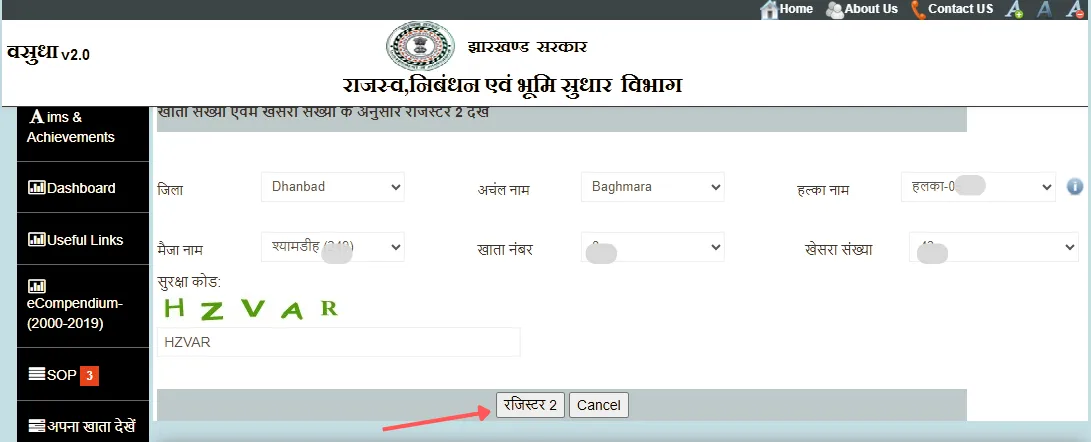
4. कैप्चा भरें और “रजिस्टर-II” बटन पर क्लिक करें
पेज के नीचे दिए गए कैप्चा / सुरक्षा कोड को सही तरीके से दर्ज करें। इसके बाद “रजिस्टर-II” बटन पर क्लिक करें।
कुछ ही क्षण में आपके स्क्रीन पर संबंधित खेसरा का पूरा विवरण दिखाई देने लगेगा, जिसे आप ऑनलाइन देख सकते हैं या आवश्यकता होने पर डाउनलोड भी कर सकते हैं।
झारभूमि पर खेसरा का सम्पूर्ण विवरण कैसे देखें?
झारखंड के नागरिक Jharbhoomi Portal के माध्यम से अब खेसरा का सम्पूर्ण विवरण ऑनलाइन प्राप्त कर सकते हैं। नीचे दी गई प्रक्रिया को फॉलो करके आप कुछ ही मिनटों में पूरा विवरण देख सकते हैं।
1. झारभूमि पोर्टल के होमपेज पर जाएँ
सबसे पहले अपने ब्राउज़र में jharbhoomi.jharkhand.gov.in ओपन करें।
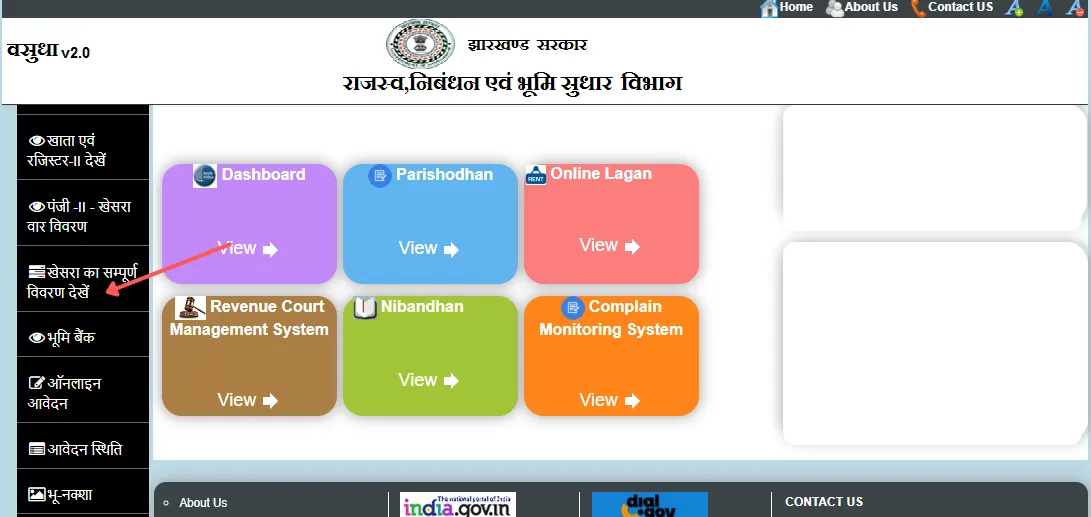
2. “खेसरा का सम्पूर्ण विवरण देखें” विकल्प पर क्लिक करें
होमपेज पर उपलब्ध विकल्पों में से “खेसरा का सम्पूर्ण विवरण देखें” बटन चुनें। यह आपको सीधे नए पेज पर ले जाएगा।
3. जिला और अंचल/ब्लॉक चुनें
अगले पेज में दिए गए मानचित्र या सूची की मदद से अपना जिला और अंचल/ब्लॉक चुनें।
चयन पूरा होने के बाद नया पेज खुलेगा, जहाँ आपको क्रमवार हल्का और मौजा का चयन करना होगा।
4. खेसरा खोजने के विकल्प चुनें
अब खेसरा खोजने के लिए निम्न विकल्पों में से कोई एक चुनें:
- भाग वर्तमान / पृष्ठ संख्या वर्तमान
- रैयत के नाम से खोजें
- प्लॉट नंबर से खोजें
- खाता नंबर से खोजें
- नाम के अनुसार समस्त पंजी-II देखें
अपनी सुविधा के अनुसार किसी भी विकल्प का चयन करें।
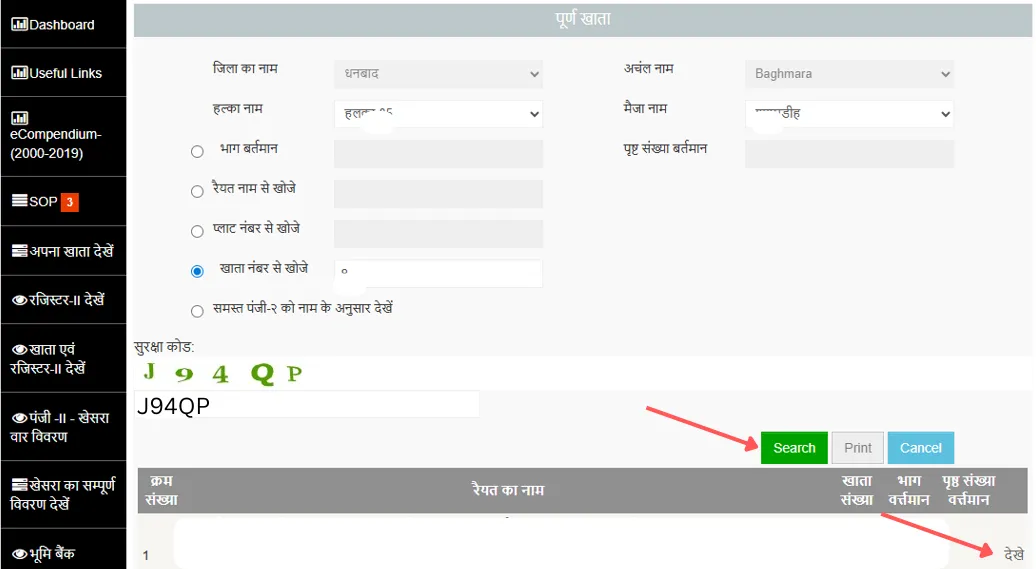
5. कैप्चा भरें और “Search” बटन पर क्लिक करें
नीचे दिए गए कैप्चा / सुरक्षा कोड को सही तरीके से भरें और “Search” बटन पर क्लिक करें।
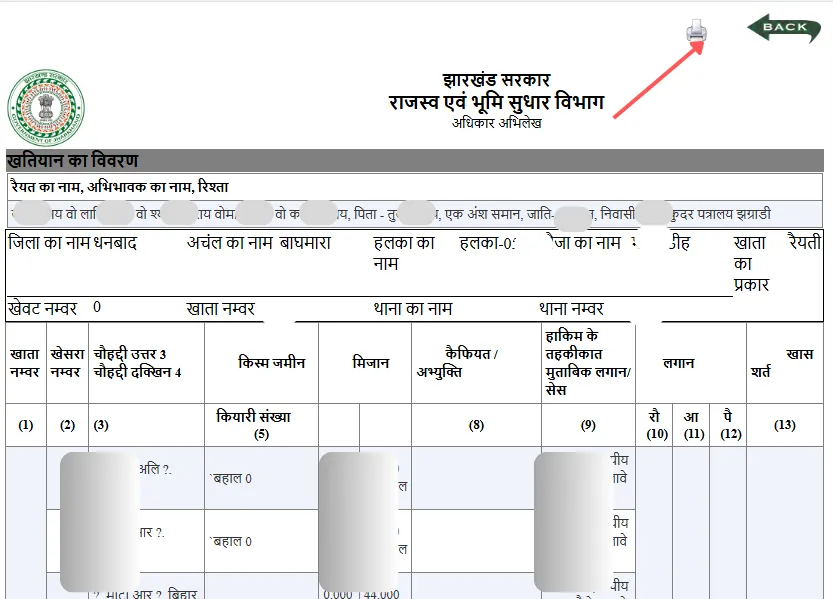
6. खेसरा का सम्पूर्ण विवरण देखें
सर्च पूरा होने पर नीचे सूची दिखाई देगी। इसमें “पृष्ठ संख्या वर्तमान” वाले कॉलम में मौजूद “देखें” बटन पर क्लिक करें।
क्लिक करते ही संबंधित खेसरा या खतियान का सम्पूर्ण विवरण आपके सामने प्रदर्शित हो जाएगा, जिसे आप ऑनलाइन पढ़ सकते हैं।
झारभूमि पर दाखिल-ख़ारिज (म्युटेशन) आवेदन कैसे करें?
झारखंड के नागरिक जमीन से संबंधित दाखिल-ख़ारिज (Mutation) आवेदन अब Jharbhoomi Portal के माध्यम से ऑनलाइन कर सकते हैं। नीचे दी गई प्रक्रिया का पालन करके आप आसानी से नया म्युटेशन आवेदन सबमिट कर सकते हैं।
1. झारभूमि पोर्टल पर जाएँ
सबसे पहले अपने ब्राउज़र में jharbhoomi.jharkhand.gov.in टाइप करके आधिकारिक पोर्टल खोलें।
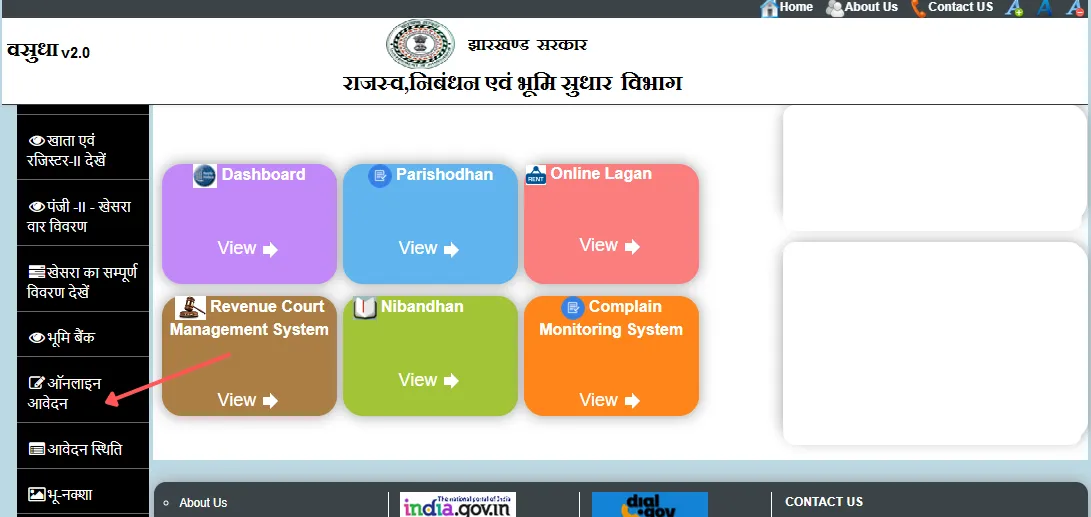
2. “ऑनलाइन आवेदन” विकल्प पर क्लिक करें
होमपेज के बाएँ हिस्से में उपलब्ध “ऑनलाइन आवेदन” विकल्प पर क्लिक करें। यह आपको नए आवेदन पेज पर ले जाएगा।
3. Login या Registration करें
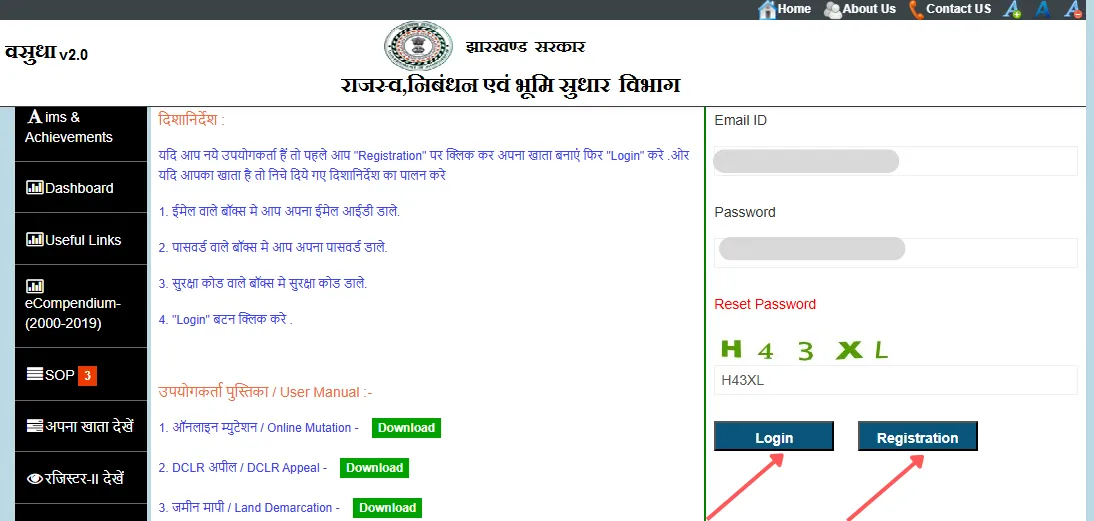
नया पेज खुलने के बाद:
- यदि आपका पहले से खाता है, तो अपनी ईमेल आईडी और पासवर्ड दर्ज करके “Login” पर क्लिक करें।
- नए उपयोगकर्ता होने पर “Registration” विकल्प चुनें।
4. रजिस्ट्रेशन फॉर्म भरें
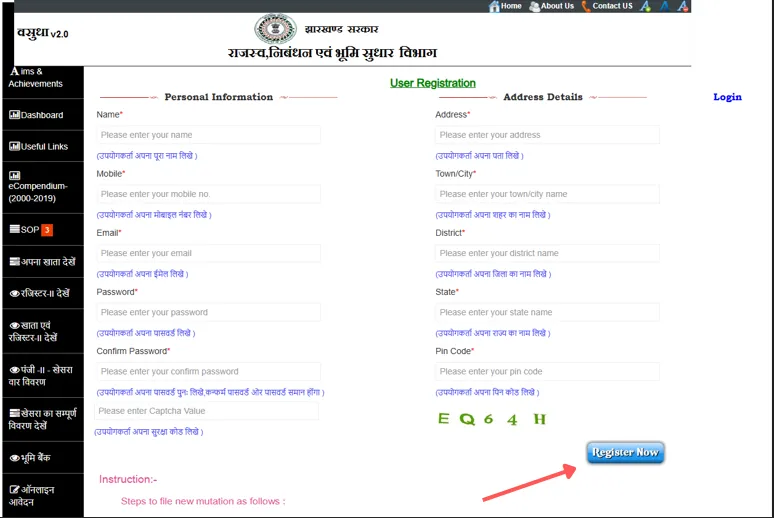
यदि आप नए उपयोगकर्ता हैं, तो नीचे दिया गया रजिस्ट्रेशन फॉर्म भरें:
- नाम (Full Name)
- पूरा पता (Full Address)
- मोबाइल नंबर (Mobile Number)
- ईमेल आईडी (Email ID)
- पासवर्ड सेट करें
- टाउन
- जिला (District)
- पिनकोड
नीचे दिए गए कैप्चा / सुरक्षा कोड को दर्ज करें और “Register Now” बटन पर क्लिक करें।
सफलतापूर्वक रजिस्ट्रेशन पूरा होने के बाद आपको लॉगिन करना होगा।
5. जिला, सर्किल/अंचल और सेशन चुनें
लॉगिन करने के बाद नया पेज खुल जाएगा। यहाँ क्रमवार चयन करें:
- जिला (District)
- सर्किल/अंचल (Circle/Anchal)
- सेशन (Session)
नीचे दिख रहे “Apply New Mutation” बटन पर क्लिक करें।
6. म्युटेशन आवेदन फॉर्म भरें
अब जब आप म्युटेशन प्रकार (Mutation Type) चुनेंगे, तो आवेदन फॉर्म खुल जाएगा। यहाँ क्रमवार निम्न जानकारी भरें:
- Applicant Details
- Buyer Details
- Seller Details
- Plot Details
- आवश्यक दस्तावेज़ अपलोड करें
अंत में कैप्चा / सुरक्षा कोड भरकर “Final Save” बटन पर क्लिक करें।
7. आवेदन सफलतापूर्वक सबमिट हो जाएगा
सभी चरण पूरे करने के बाद आपका दाखिल-ख़ारिज (Mutation) आवेदन सफलतापूर्वक सबमिट हो जाएगा, जिसे आप आगे ट्रैक भी कर सकते हैं।
झारभूमि पर म्युटेशन आवेदन की स्थिति कैसे देखें?
यदि आपने झारभूमि पोर्टल पर दाखिल-ख़ारिज (Mutation) का आवेदन किया है, तो उसकी वर्तमान स्थिति आप ऑनलाइन देख सकते हैं। नीचे दी गई स्टेप-बाय-स्टेप प्रक्रिया का पालन करें।
1. झारभूमि पोर्टल पर जाएँ
अपने ब्राउज़र में jharbhoomi.jharkhand.gov.in टाइप करके पोर्टल ओपन करें।
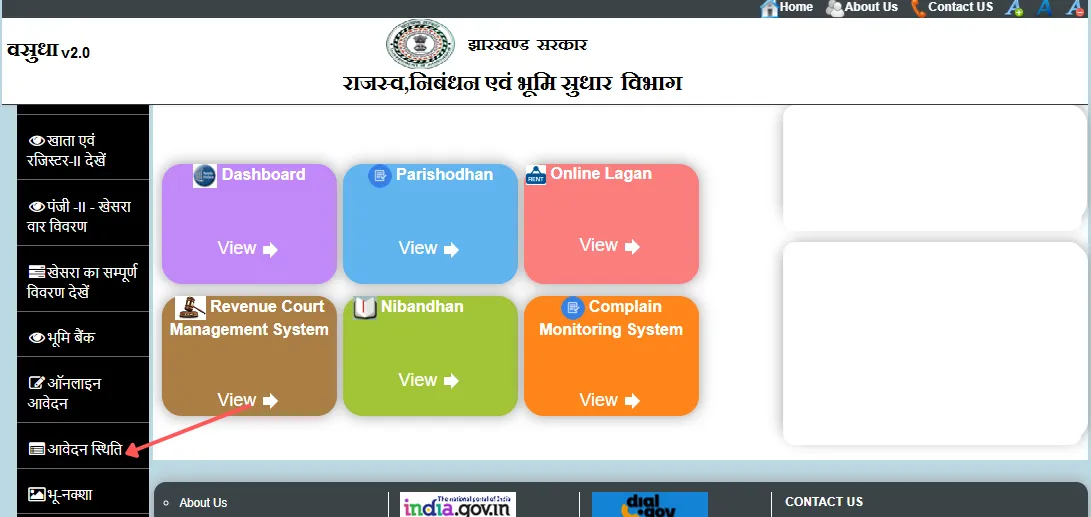
2. “आवेदन स्थिति” विकल्प पर क्लिक करें
होमपेज के बाएँ साइड मेनू में “आवेदन स्थिति” नाम का विकल्प मिलेगा। इस पर क्लिक करें।
3. जिला और अंचल/ब्लॉक चुनें
नया पेज खुलने पर मानचित्र के माध्यम से अपना जिला (District) और अंचल/ब्लॉक (Circle/Block) चुनें।
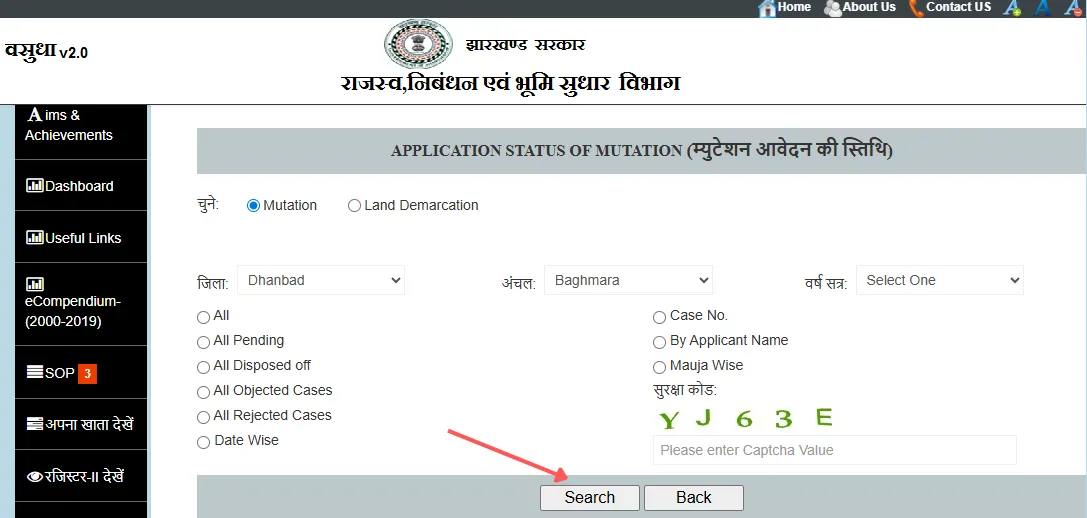
4. Mutation Status पेज खुलेगा
अब Application Status of Mutation वाला पेज दिखाई देगा। यहाँ सबसे ऊपर दो रेडियो बटन होंगे:
- Mutation
- Land Demarcation
अपनी आवश्यकता के अनुसार इनमें से किसी एक विकल्प का चयन करें।
उसके बाद नीचे दिए गए ड्रॉपडाउन से वर्ष/सत्र (Year/Session) चुनें।
5. स्थिति खोजने के विकल्प चुनें
अपने म्युटेशन आवेदन की स्थिति पता करने के लिए नीचे दिए गए विकल्पों में से किसी एक का चयन करें:
- All
- All Pending
- All Disposed Off
- All Objected Cases
- All Rejected Cases
- Date Wise
- Case No.
- By Applicant Name
- Mauja Wise
विकल्प चुनने के बाद नीचे दिया गया कैप्चा / सुरक्षा कोड दर्ज करें और “Search” बटन पर क्लिक करें।
6. म्युटेशन आवेदन की स्थिति देखें
“Search” पर क्लिक करते ही कुछ ही क्षण में आपके म्युटेशन आवेदन की वर्तमान स्थिति स्क्रीन पर प्रदर्शित हो जाएगी। आप इसे ऑनलाइन देख या आवश्यकता होने पर डाउनलोड भी कर सकते हैं।
झारभूमि पर ऑनलाइन लगान भुगतान कैसे करें?
झारखंड में भूमि कर (Lagaan) अब Jharbhoomi Portal के माध्यम से ऑनलाइन आसानी से भुगतान किया जा सकता है। नीचे दिए गए स्टेप्स को फॉलो करके आप मिनटों में लगान का भुगतान कर सकते हैं।
1. झारभूमि की आधिकारिक वेबसाइट पर जाएँ
अपने ब्राउज़र में jharbhoomi.jharkhand.gov.in ओपन करें।
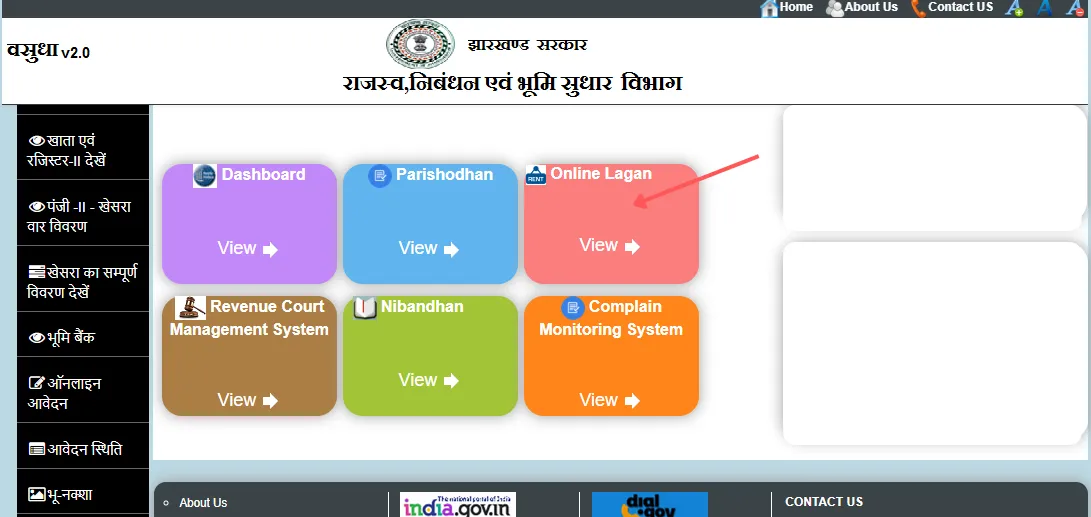
2. “Online Lagan” विकल्प पर क्लिक करें
होमपेज से दिखाई दे रहे “Online Lagan” विकल्प पर क्लिक करें। यह आपको लगान संबंधित सेवाओं के पेज पर ले जाएगा।
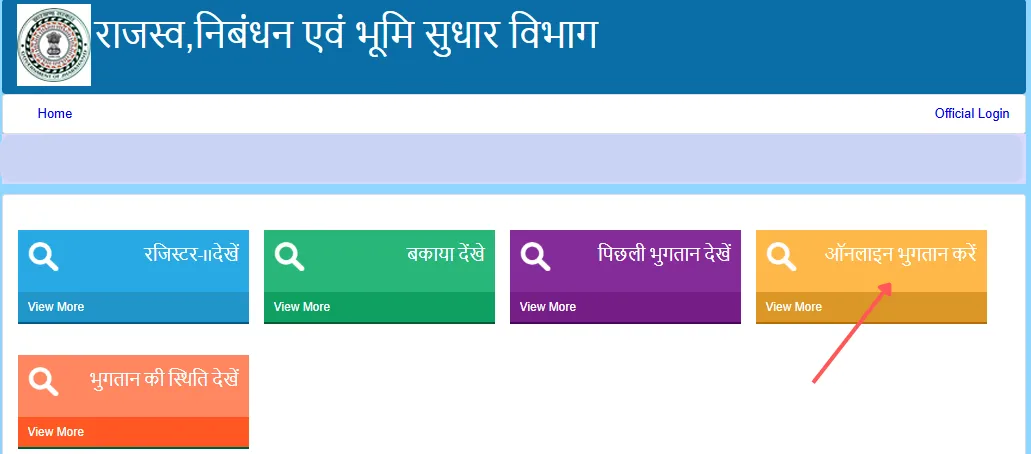
3. “ऑनलाइन भुगतान देखें” विकल्प चुनें
अब एक नया पेज खुलेगा, जहाँ आपको निम्न सुविधाएँ दिखाई देंगी:
- बकाया देखें
- पिछला भुगतान देखें
- ऑनलाइन भुगतान देखें
- भुगतान की स्थिति देखें
इनमें से “ऑनलाइन भुगतान देखें” विकल्प पर क्लिक करें।
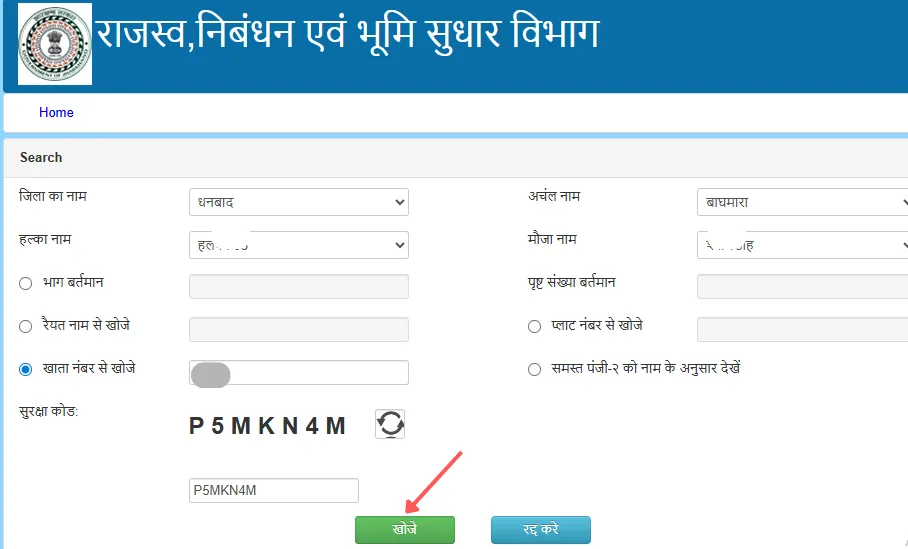
4. जिला, अंचल/सर्किल और हल्का चुनें
अब नए पेज में क्रमवार निम्न विवरण चुनें:
- जिला (District)
- अंचल/सर्किल (Circle/Anchal)
- हल्का (Halka)
इसके बाद लगान खोजने के लिए दिए गए विकल्पों में से किसी एक का चयन करें:
- भाग वर्तमान / पृष्ठ संख्या वर्तमान
- रैयत के नाम से खोजें
- प्लॉट नंबर से खोजें
- खाता नंबर से खोजें
- नाम के अनुसार समस्त पंजी-II देखें
फिर नीचे दिए गए कैप्चा / सुरक्षा कोड दर्ज करके “खोजें” बटन पर क्लिक करें।
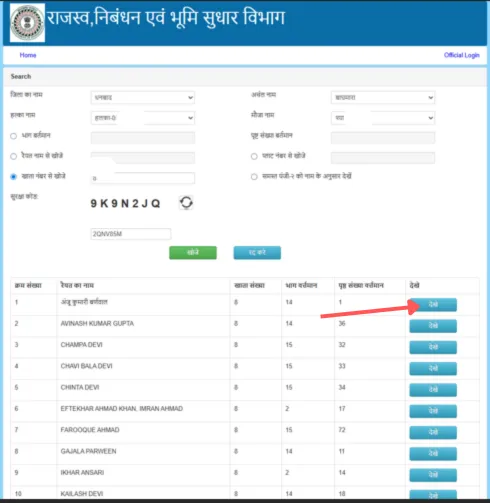
5. बकाया देखें और “देखें” बटन पर क्लिक करें
थोड़ी ही देर में बकाया लगान की जानकारी स्क्रीन पर दिखाई देगी। यहाँ उपलब्ध “देखें” बटन पर क्लिक करें।
6. लगान का पूरा विवरण देखें
अब आपके सामने लगान का पूरा विवरण खुल जाएगा। यहाँ नीचे दिखाई दे रहे “बकाया देखें” विकल्प पर क्लिक करें।
7. “ऑनलाइन भुगतान करें” बटन पर क्लिक करें
“बकाया देखें” पर क्लिक करने के बाद नए पेज में “ऑनलाइन भुगतान करें” बटन दिखाई देगा। इस पर क्लिक करें।
अब आप नेट बैंकिंग, डेबिट कार्ड या उपलब्ध अन्य माध्यमों से लगान का ऑनलाइन भुगतान कर सकते हैं।
8. भुगतान पूरा होने के बाद रसीद डाउनलोड करें
भुगतान सफल होने के बाद ऑनलाइन रसीद (Receipt) डाउनलोड करें या भविष्य के लिए प्रिंट कर लें।
झारभूमि पर भुगतान की स्थिति कैसे देखें?
यदि आपने झारभूमि पोर्टल के माध्यम से लगान या किसी भी सेवा का ऑनलाइन भुगतान किया है, तो उसकी स्थिति आप आसानी से ऑनलाइन जांच सकते हैं। नीचे दिए गए चरणों का पालन करें।
1. सबसे पहले झारभूमि की आधिकारिक वेबसाइट खोलें
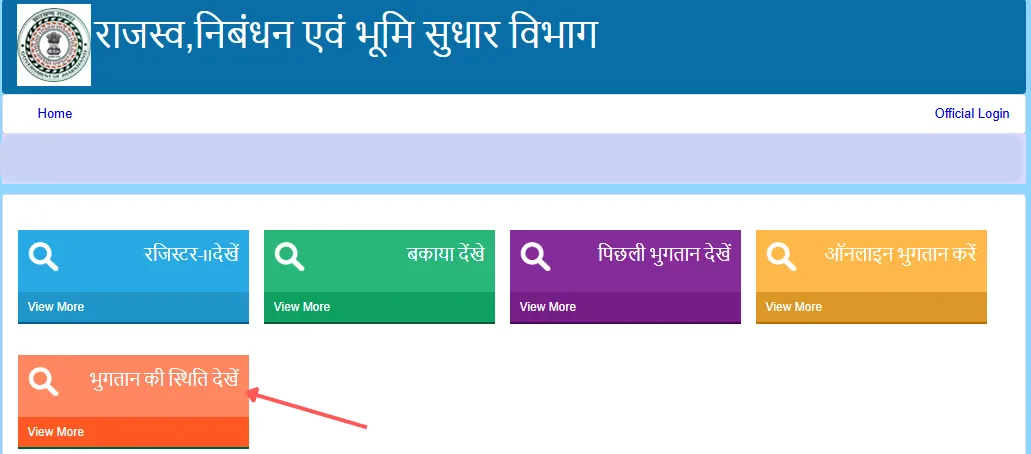
सबसे पहले अपने मोबाइल या कंप्यूटर के ब्राउज़र में jharbhoomi.jharkhand.gov.in टाइप करें और वेबसाइट ओपन करें। वेबसाइट ओपन पर अब Screen के दहिने और Online Lagan Option पे क्लिक करें।
2. “भुगतान की स्थिति देखें” विकल्प पर क्लिक करें
ऑनलाइन लगान या भुगतान संबंधी पेज पर जाएँ और “भुगतान की स्थिति देखें” विकल्प पर क्लिक करें। क्लिक करते ही एक नया पेज खुलेगा।
2. Transaction ID दर्ज करें
नए पेज में दिखाई दे रहे बॉक्स में अपना Transaction ID दर्ज करें। यह ID आपको भुगतान करने के समय मिली थी।
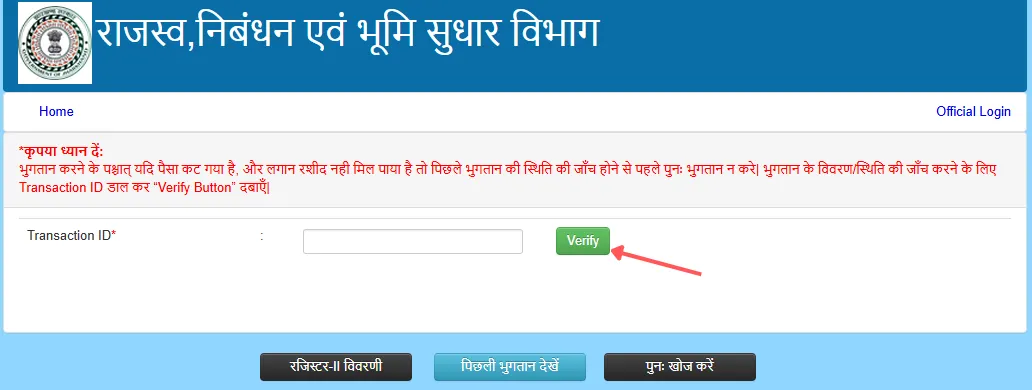
3. “Verify” बटन पर क्लिक करें
Transaction ID दर्ज करने के बाद नीचे दिए गए “Verify” बटन पर क्लिक करें।
कुछ ही क्षण में आपके भुगतान की वर्तमान स्थिति स्क्रीन पर दिखाई दे जाएगी। यदि भुगतान सफल हुआ है, तो विवरण और रसीद देखने का विकल्प भी उपलब्ध होगा।
झारभूमि झारखण्ड से जुड़े सामान्य प्रश्न (FAQ)
1. झारभूमि पोर्टल क्या है?
झारभूमि झारखण्ड (jharbhoomi.jharkhand.gov.in) झारखण्ड सरकार द्वारा बनाया गया एक आधिकारिक पोर्टल है, जहाँ नागरिक अपनी भूमि से जुड़ी सभी जानकारी जैसे खाता, खेसरा, रजिस्टर-II, भू-नक्शा, म्युटेशन और लगान भुगतान ऑनलाइन देख सकते हैं।
2. अपना खाता (Khatian) ऑनलाइन कैसे देखें?
“अपना खाता देखें” विकल्प पर क्लिक करें → जिला चुनें → अंचल चुनें → हल्का, मौजा और जमीन की किस्म चुनें → खाता खोज विकल्प चुनें → कैप्चा भरें। इसके बाद खाता/खतियान विवरण स्क्रीन पर दिखाई देगा।
3. रजिस्टर-II क्या होता है और इसे कैसे देखें?
रजिस्टर-II भूमि का विस्तृत रिकॉर्ड होता है। इसे देखने के लिए पोर्टल पर “रजिस्टर-II देखें” विकल्प पर क्लिक करें → जिला, अंचल, हल्का और मौजा चुनें → खोज विकल्प चुनें (खाता संख्या, प्लॉट नंबर, रैयत नाम इत्यादि) → कैप्चा भरें → “Search” पर क्लिक करें।
4. भू-नक्शा (Land Map) कैसे डाउनलोड करें?
“भू-नक्शा” बटन पर क्लिक करें → जिला, अंचल, हल्का और मौजा चुनें → नक्शे में संबंधित प्लॉट पर क्लिक करें → Plot Info बॉक्स में “Map Report” पर क्लिक करें → Show Report या Show Report PDF चुनकर डाउनलोड करें।
5. म्युटेशन (दाखिल-खारिज) आवेदन कैसे करें?
“ऑनलाइन आवेदन” पर क्लिक करें → Login/Registration करें → जिला, अंचल और सत्र चुनें → “Apply New Mutation” पर क्लिक करें → Applicant, Buyer, Seller और Plot Details भरें → दस्तावेज़ अपलोड करें → Final Save करें।
6. म्युटेशन आवेदन की स्थिति कैसे जांचें?
“आवेदन स्थिति” पर क्लिक करें → जिला और अंचल चुनें → वर्ष/सत्र और Status Type (Pending/Disposed/Rejected आदि) चुनें → कैप्चा भरें → “Search” पर क्लिक करें। आवेदन की Current Status स्क्रीन पर दिख जाएगी।
7. ऑनलाइन लगान भुगतान कैसे करें?
“Online Lagan” पर क्लिक करें → “ऑनलाइन भुगतान देखें” चुनें → जिला, अंचल और हल्का चुनें → खोज विकल्प चुनें → कैप्चा भरें → बकाया देखें → “ऑनलाइन भुगतान करें” पर क्लिक करें → Net Banking / Debit Card से भुगतान करें।
8. भुगतान की स्थिति (Payment Status) कैसे देखें?
“भुगतान की स्थिति देखें” विकल्प पर क्लिक करें → दिए गए बॉक्स में Transaction ID डालें → “Verify” पर क्लिक करें → भुगतान की स्थिति तुरंत स्क्रीन पर दिख जाएगी।
9. क्या झारभूमि की सभी सेवाएँ मुफ्त हैं?
हाँ, झारभूमि पोर्टल पर खाता देखने, रजिस्टर-II देखने, भू-नक्शा देखने जैसी सेवाएँ बिल्कुल मुफ्त उपलब्ध हैं। केवल म्युटेशन और लगान भुगतान शुल्क आधारित सेवाएँ हैं।
10. यदि झारभूमि पोर्टल काम न करे तो क्या करें?
आप ब्राउज़र बदलकर देखें, कैश/कूकीज़ क्लियर करें या कुछ समय बाद पुनः प्रयास करें। समस्या जारी रहने पर झारभूमि हेल्पलाइन नंबर 0651-2446066 पर संपर्क करें।
11. क्या 2026 में झारभूमि पोर्टल पर नया खाता बनाया जा सकता है?
नहीं, झारभूमि पोर्टल पर नया खाता (खतियान) नहीं बनाया जाता। यह पोर्टल केवल पहले से दर्ज भूमि रिकॉर्ड को ऑनलाइन देखने और सत्यापन की सुविधा प्रदान करता है।
12. क्या मोबाइल से झारभूमि सेवाएँ देखी जा सकती हैं?
हाँ, 2026 में झारभूमि पोर्टल पूरी तरह मोबाइल-फ्रेंडली है। आप किसी भी स्मार्टफोन के ब्राउज़र से खाता, रजिस्टर-II, भू-नक्शा और म्युटेशन स्थिति आसानी से देख सकते हैं।
13. खाता या रजिस्टर-II डाउनलोड करने में कोई शुल्क लगता है?
नहीं, खाता, खतियान और रजिस्टर-II देखने या डाउनलोड करने के लिए झारभूमि पोर्टल पर कोई शुल्क नहीं लिया जाता। ये सेवाएँ पूरी तरह निःशुल्क हैं।
14. झारभूमि पर दिख रहा भूमि रिकॉर्ड कानूनी रूप से मान्य है?
झारभूमि पर उपलब्ध भूमि रिकॉर्ड जानकारी के उद्देश्य से प्रदान किया जाता है। कानूनी कार्यों के लिए संबंधित अंचल कार्यालय से प्रमाणित प्रति प्राप्त करना आवश्यक होता है।
15. यदि भूमि विवरण में गलती दिखे तो सुधार कैसे कराएँ?
यदि खाता, खेसरा या रजिस्टर-II में कोई त्रुटि दिखाई देती है, तो संबंधित अंचल कार्यालय में आवश्यक दस्तावेज़ों के साथ आवेदन देकर सुधार कराया जा सकता है।